動画撮影・編集 お知らせ一覧

映画フィルムの感動を再現!プロが選ぶ「Dehancer Pro」の魅力と使い方

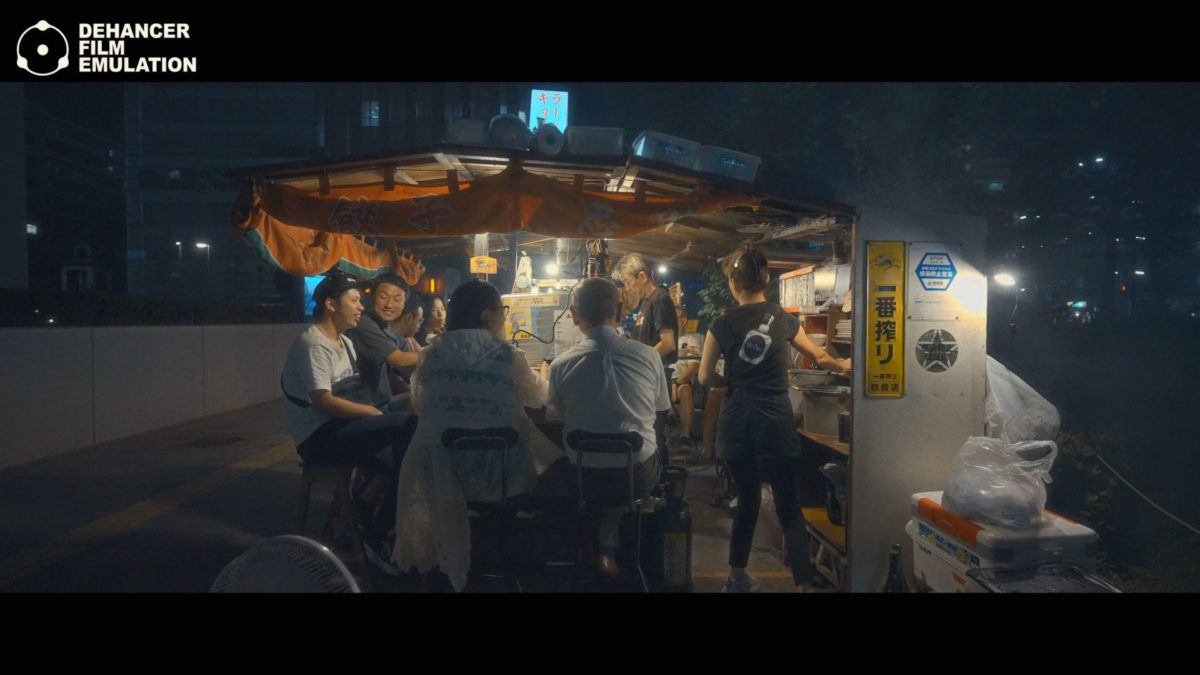
デジタルカメラで撮影した映像を、まるで本物の映画フィルムのような質感に変えたいと思ったことはありませんか?

今回は、多くの映像クリエイターにとって憧れのプラグインであるDehancer Proについて、

その特徴や具体的な使い方、そしてなぜこれほどまでに支持されているのかを解説します。


1. Dehancer Proとは?

Dehancer Proは、DaVinci Resolveをはじめ、Adobe Premiere Pro、After Effects、Final Cut Pro、

さらにはiOSアプリでも使用できる、包括的なフィルムエミュレーションおよびカラーグレーディング・スイートです。

単なるフィルターではなく、60種類以上のアイコニックなフィルムプロファイルと、130種類以上のカメラログプロファイルを

備えており、初心者からプロフェッショナルまで幅広く対応しています。

2. なぜDehancer Proが選ばれるのか

多くのクリエイターがDehancerを「最高峰のツール」と評価する理由は、
その圧倒的なクオリティと効率性にあります。

  • 本物のフィルムに基づいた設計: Dehancerのプロファイルは実際のフィルムストックを使用して構築されているため、色やコントラストの解釈が非常に正確で、オーガニックな質感が得られます。
  • 圧倒的な時短: 通常、DaVinci Resolveだけでこれほどのアナログ感を出すには、複雑なノードツリーを組み、多大な時間をかける必要があります。Dehancerを使えば、数クリックで「高価で品のある映像」を実現できます。
  • 直感的な操作性: 専門的なカラーリストでなくても、直感的にツールを扱えるよう設計されており、試行錯誤のストレスを大幅に軽減してくれます。

3. 実践的なワークフロー

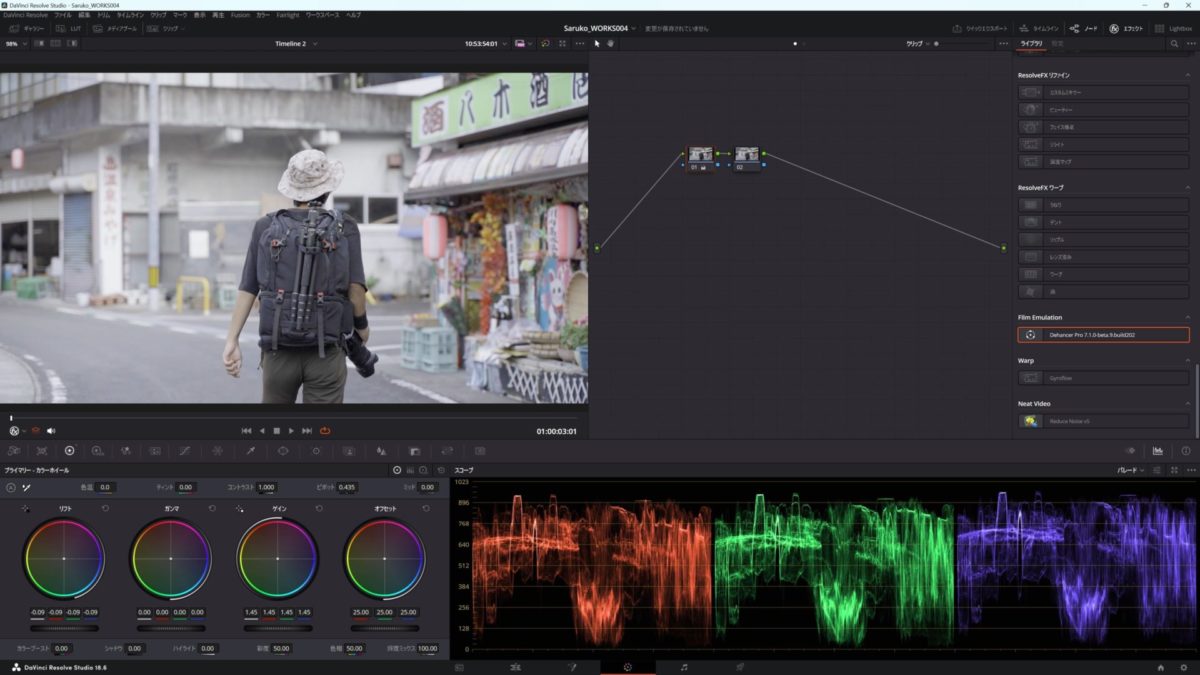
動画内では、Sony a7sIIIで撮影されたS-Log3素材を使用し、以下の手順でグレーディングを行っています。

  1. 露出の調整: 最初のノードで露出を整え、2つ目のノードにDehancer Proを適用します。これにより、非常にすっきりとした編集環境が保てます。
  2. インプット設定: 「Choose Camera」からメーカー(SONY)とカメラモデル、フォーマット(S-Log3)を選択します。
  3. フィルムの選択: Kodak Vision3シリーズなど、実際の映画で使用されているフィルムから選びます。屋外撮影なら「50D(デイライト)」が最適です。
  4. プリント設定: カラープリントフィルムの金字塔であるKodak 2383を選択することで、多くの人が憧れる映画的なルックが完成します。

4. 映像に「命」を吹き込むアナログツール

Dehancerの真骨頂は、フィルム特有の現象を再現する強力なエフェクト群にあります。

  • Film Grain(粒状感): 単なるテクスチャの重ね合わせではなく、露出に合わせて分布する本物のアナログ的な粒子を加えます。
  • Halation(ハレーション): 光の強い部分の境界に現れる赤い滲みを再現し、映像に深みを与えます。
  • Bloom(ブルーム): ミストフィルターのように明るい部分を拡散させ、幻想的な雰囲気を作り出します。
  • Film Breath(フィルム・ブレス): フィルム独特の呼吸感や揺れを再現し、デジタル特有の硬さを取り除きます。

5. 知っておきたい注意点とコツ

非常に強力なプラグインですが、以下の点に注意が必要です。

  • 動作の重さ: 非常に高度な処理を行うため、PCのスペックによっては動作が重くなることがあります。
  • LUTの活用: 編集時のパフォーマンスを維持するために、Dehancerで作成したルックをLUTとして書き出し、それを適用して編集を進めるという効率的なワークフローも可能です。

まとめ

Dehancer Proは、デジタル映像にアナログの温かみと高級感を吹き込み、

制作価値を瞬時に高めてくれるツールです。

2週間の無料お試し期間があるため、まずは自分の素材でその変化を体感してみてください。

動画の視聴者向けには、10%OFFで購入できるプロモーションコードも紹介。

本格的に導入を検討されている方はぜひ活用しましょう。

-動画撮影・編集, お知らせ一覧
-, , , , , , , , , , , , , , , , , , , , , , , , , ,